

Det ska gå snabbt och effektivt. Därför gillar jag funktionen Arbetsflöde i Adobe Bridge. Det är som ett förutbestämt arbetsflöde där man redan gjort inställningar för hur bilderna ska hanteras. Istället för att ändra storleken på 20 bilder manuellt, kan jag köra dem genom mitt arbetsflöde och samtidigt sträcka på benen.
Skapa ditt eget arbetsflöde
- Gå in på arbetsytan Arbetsflöde. Du hittar den högst upp i mitten, eller under Fönster > Arbetsyta > Arbetsflöde.
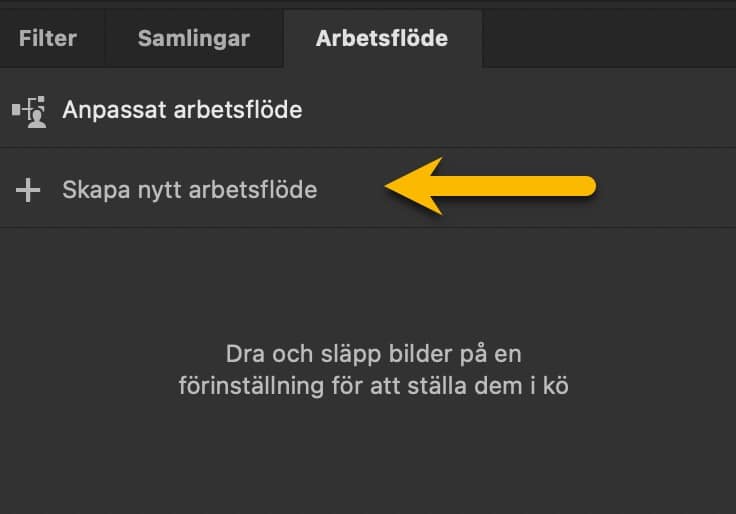
- Gå till fliken Arbetsflöde nere till vänster och klicka på Skapa nytt arbetsflöde. Dubbelklicka på ditt nya arbetsflöde för att byta namn på det.
- Gå till panelen Uppgiftsdiagram och klicka på Lägg till ny uppgift. I dagsläget går det att döpa om, ändra format och storlek och använda metadata. Välj den uppgiften du vill ska göras först.
- Till höger ser du fliken Information om arbetsflöde. Här gör du inställningar för den uppgiften du valt. Jag har valt att ändra storlek, och ställer här in så att mina bilder blir 1000 px på längsta sidan.
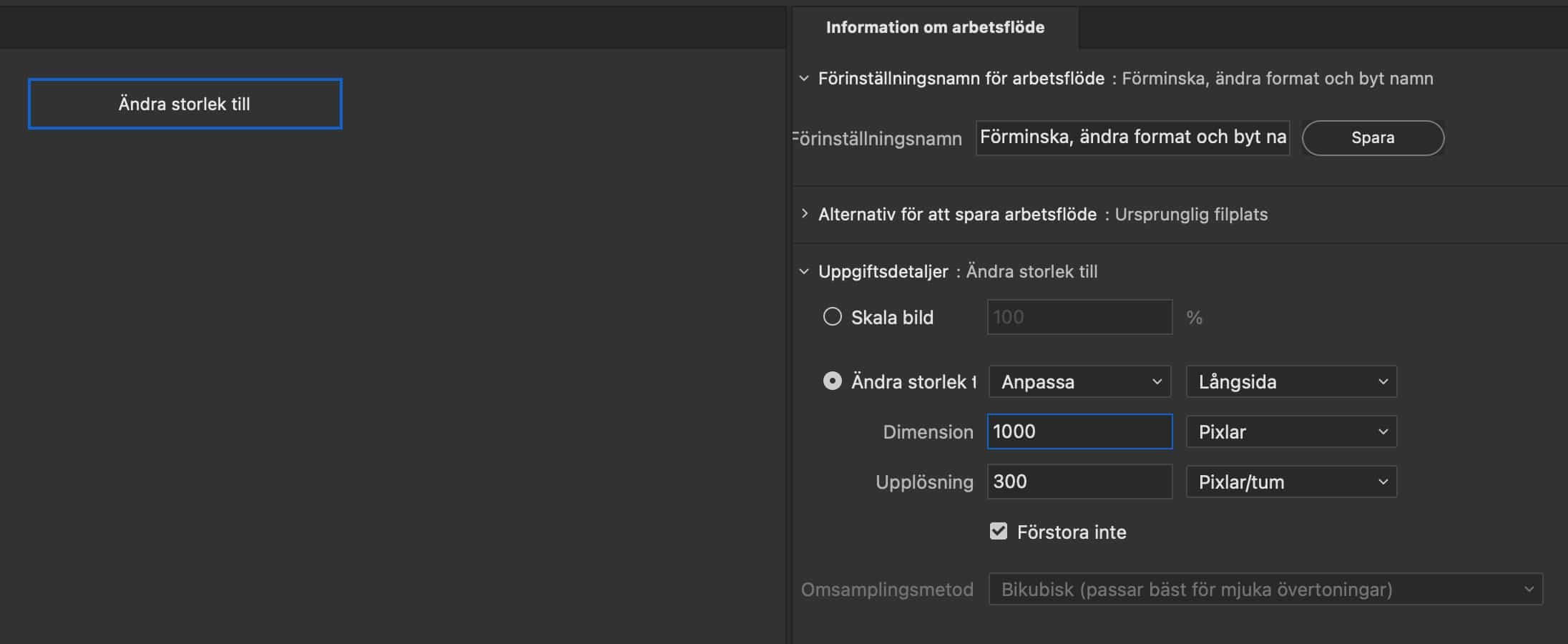
Ett extra tips är också att kika under fliken Alternativ för att spara arbetsflöde. Här kan du välja var och hur de nya bilderna ska sparas. - Lägg till fler uppgifter i ditt arbetsflöde genom att trycka på plustecknet nere till höger i panelen Uppgiftsdiagram. Gör de inställningarna du vill göra.


Använd ditt arbetsflöde
När du skapat ett arbetsflöde kan du använda det om och om och om igen. Hur smidigt som helst.
- Hitta dina bilder du vill köra igenom ditt arbetsflöde från panelen Innehåll.
- Dra bilderna till ditt arbetsflöde. Du kan markera och dra flera filer samtidigt.
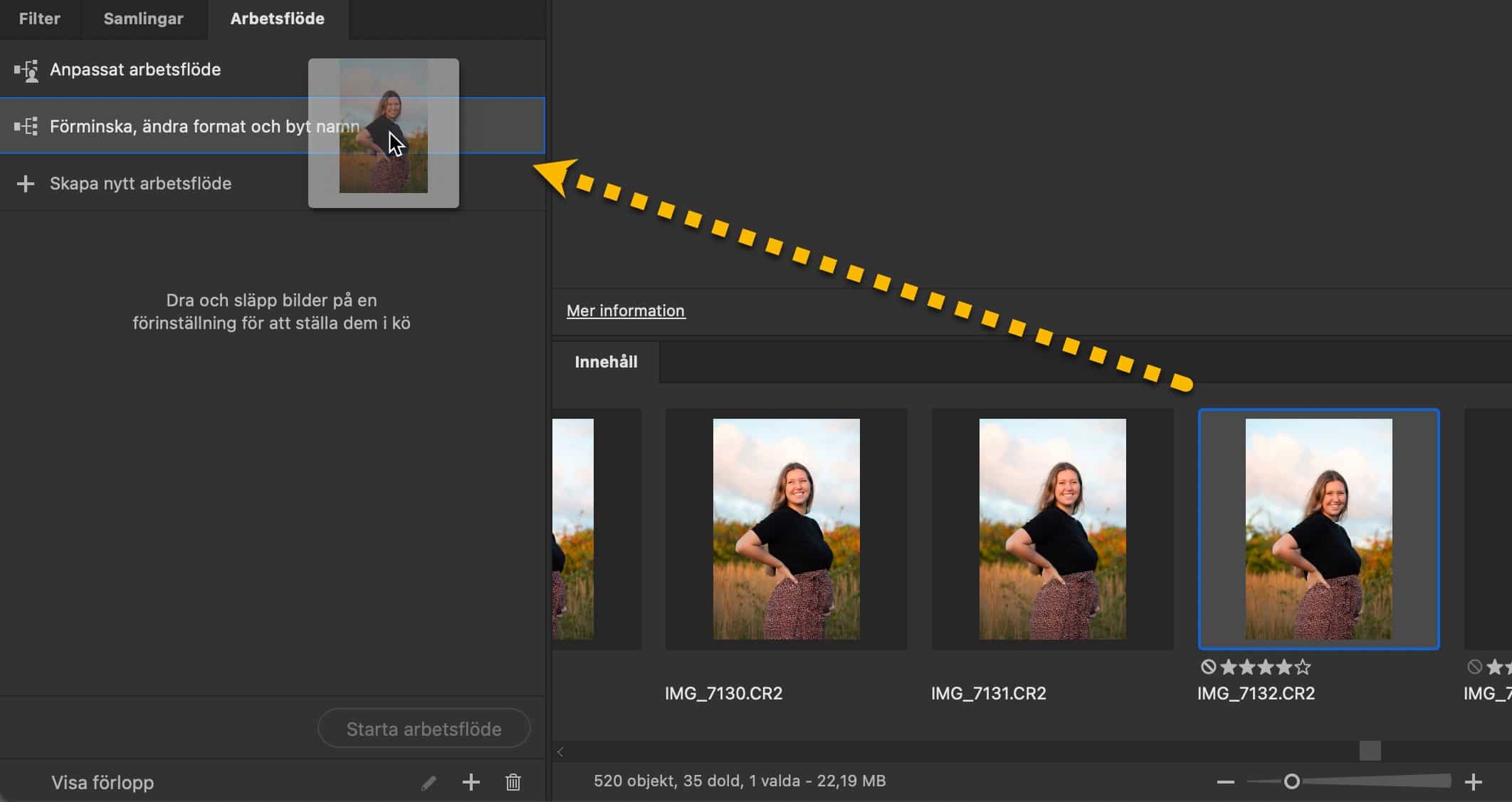
- Klicka på Starta arbetsflöde nere i panelen Arbetsflöde. Vill du kika på förloppet kan du klicka på Visa förlopp.
- Klart! Dina bilder finns nu sparade på den plats du valde att spara dem på.

Lär dig Adobe Photoshop
Våra lärare tar dig genom grunderna.


